
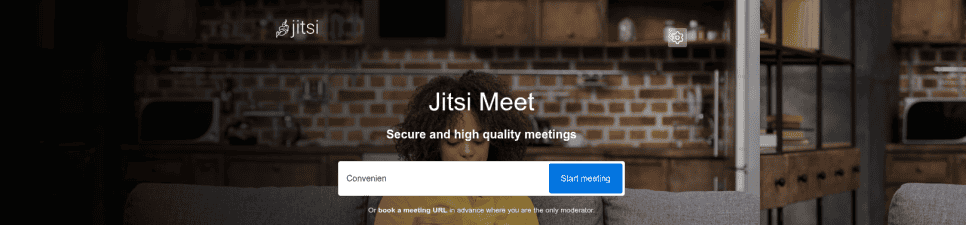
As aulas da Prática do Risco são agora realizadas através do Jitsi Meet. é um software open-source gratuito e com comunicação encriptada.

A boa notícia é que é muito simples: não é necessário instalar nenhum programa nem criar uma conta.
No computador:
1. Clica no link da aula
Antes de cada aula vais receber o link para a sala Jitsi. (O Link deve ter um aspecto assim: https://meet.jit.si/APraticadoRisco)
Clica nesse link ou copia-o para a barra de endereço do teu navegador.
Recomendamos Chrome, Firefox, Brave ou Safari, mas qualquer navegador deve dar.
O Jitsi funciona directamente no navegador.
2. Dá autorização para o microfone e a câmara
Na primeira vez que entrares, o navegador pode perguntar se permites que o Jitsi utilize o microfone e a câmara.
Escolhe Permitir / Allow.
Estas autorizações são necessárias para podermos ouvir-te e ver-te durante a aula.
3. Escreve o teu nome
O Jitsi vai pedir-te um nome.
Escreve o teu nome ou nome pelo qual queres ser identificado/a na aula.
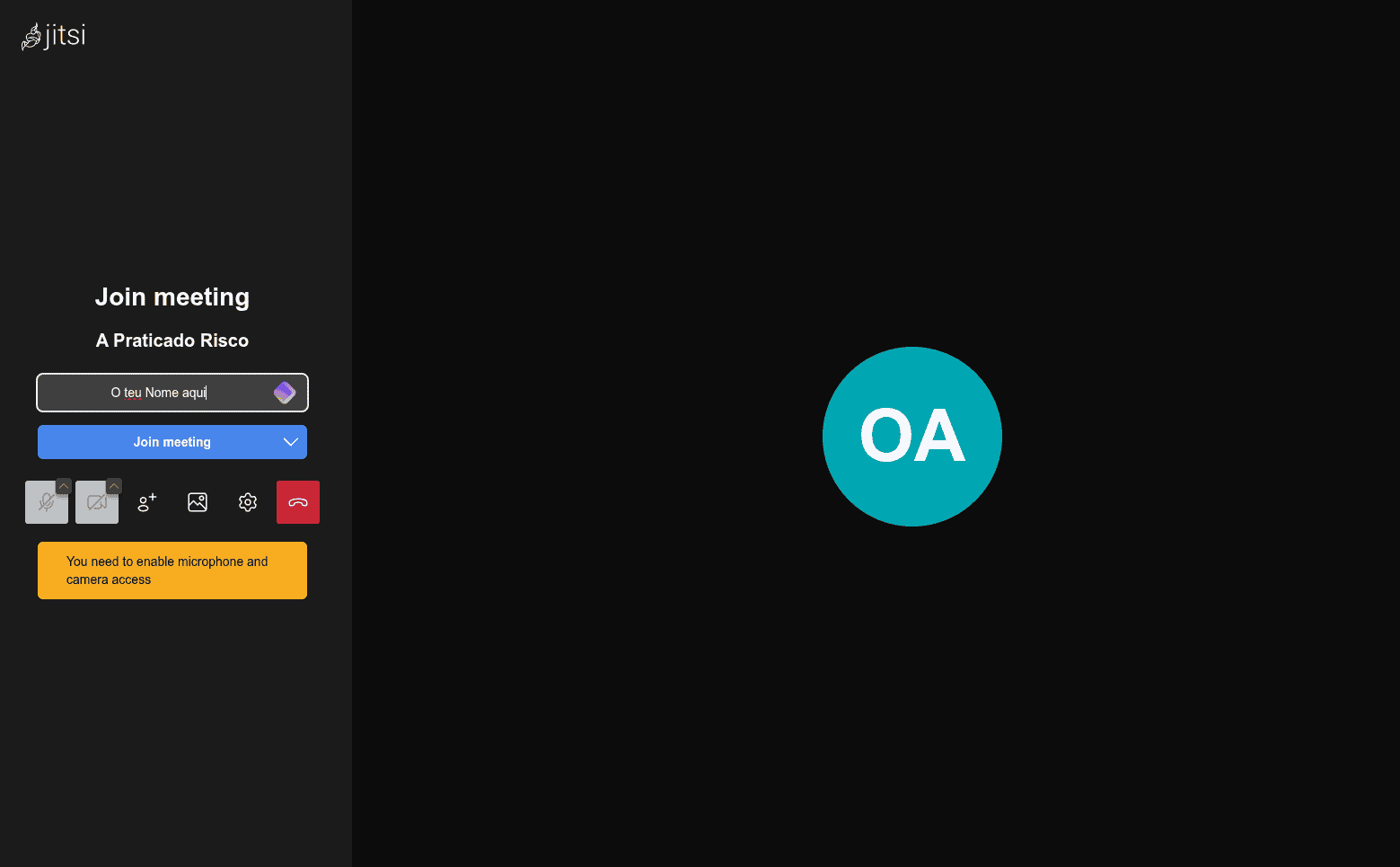
4. Entra na sala
Clica em Join meeting / Entrar na reunião.
E pronto — estás na aula.
No telemóvel ou tablet
Também podes participar através do telemóvel ou tablet.
Quando abrires o link da aula, o Jitsi dá-te a opção de continuar no navegador ou utilizar a aplicação Jitsi Meet.
A aplicação é a opção mais conveniente no telemóvel, mas não é obrigatória.
Se quiseres instalar a aplicação, existe para:
Se não conseguires ouvir ou falar
Se não estiveres a ser ouvido/a, verifica se o botão do microfone está activo.
Se ninguém te conseguir ver, verifica o botão da câmara.
Se estes botões não funcionarem, é provável que o navegador esteja a bloquear o acesso ao microfone ou à câmara. Nesse caso, procura o pequeno símbolo de câmara/cadeado junto ao endereço do site na barra do navegador e verifica as permissões.
Durante a aula
Na parte inferior da janela encontrarás os principais controlos: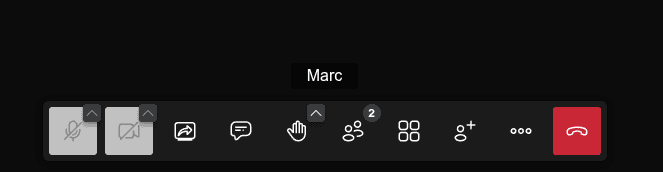
| Botão | Função | Explicação |
|---|---|---|
| 🎤 Microfone | Ligar/desligar microfone | Controla se os outros conseguem ouvir-te. |
| 📷 Câmara | Ligar/desligar câmara | Controla se os outros conseguem ver-te. |
| 🖥️ Partilhar ecrã | Partilhar o ecrã | Permite mostrar aos outros o teu ecrã, uma aplicação ou uma janela. Muito útil nas aulas de desenho. |
| 💬 Chat | Conversa escrita | Permite escrever mensagens para os participantes. |
| ✋ Levantar a mão | Pedir a palavra | Útil para chamar a atenção sem interromper quem está a falar. |
| 👥 Participantes | Ver participantes | Mostra quem está na sala. O número indica quantas pessoas estão presentes. |
| ▦ Vista em grelha | Alterar a disposição | Permite mudar a forma como os participantes aparecem no ecrã. |
| 👤+ Convidar | Convidar pessoas | Permite obter/partilhar o endereço da sala com outra pessoa. |
| ••• | Mais opções | Abre outras definições e funcionalidades do Jitsi. |
| 📞 Sair | Sair da sala | Termina a tua participação na aula. |
Há ainda uma pequena particularidade na tua captura: as setinhas junto ao microfone e à câmara servem para escolher o dispositivo. Por exemplo, se tiveres mais do que um microfone ou uma webcam ligados, podes escolher qual queres utilizar.
Uma última coisa
Se tiveres algum problema para entrar na sala, não entres em pânico. 😄
Manda-me uma mensagem para marc@qualalbatroz.pt e tentamos resolver o problema.
Até já!